入门
如果你熟悉 Django,可以展开下方的快速开始,无需阅读正文。
快速开始
1. 安装
pip install pinmok
2. settings.py —— INSTALLED_APPS 顶部添加
INSTALLED_APPS = [
    'pinmok.padmin',  # 放在 django.contrib.admin 之前
    'django.contrib.admin',
    # ...
]
3. urls.py —— 替换 admin 引入
- 用 pinmok 的
admin替换原有的from django.contrib import admin - 最底部添加别名解析,不需要路由别名功能可以忽略,不添加
from django.urls import path
from pinmok.core import admin  # 替换为 pinmok 的 admin
from pinmok.padmin.views import alias_resolver

urlpatterns = [
    path('admin/', admin.site.urls),
    # 其它路由定义
]

# 该功能用于路由别名,不需要该功能可以忽略
urlpatterns += [
    path('<path:alias>', alias_resolver, name='alias_resolver'),
]
4. 迁移、建账号、启动
python manage.py migrate # 迁移
python manage.py createsuperuser # 创建管理员账号
python manage.py runserver # 启动服务
访问 http://127.0.0.1:8000/admin/ ,用刚才创建的账号登录,即可看到 Pinmok 后台。
环境要求
在开始之前,确认你的环境满足以下要求:
- Python >= 3.12
- Django >= 5.2
Pinmok 的核心依赖会随 pip 自动安装,无需手动处理:
- pillow >= 10.0
- filetype >= 1.0.10
Pinmok提供了一个多语言翻译文件去重工具,该工具会去除
po文件中,与系统相同的 msgid 翻译,以减小翻译文件的体积。 如果你的项目涉及多语言,并且有去除重复翻译的需求,那么还需要安装polib依赖:pip install polib
安装
通过 pip 安装(推荐)
进入 Django 项目虚拟环境,执行:
pip install pinmok
通过源码安装
如果你想查看源码,或者参与 Pinmok 本身的开发,可以从代码仓库克隆:
# GitHub
git clone https://github.com/pinmok/pinmok.git

# Gitee
git clone https://gitee.com/pinmok/pinmok.git
克隆完成后进入目录,安装到当前环境:
cd pinmok
pip install .
如果你需要修改 Pinmok 的代码并让改动立即生效,用可编辑模式安装:
pip install -e .
将源码直接集成到项目
有时候你需要对 Pinmok 做深度定制,或者不方便通过 pip 管理依赖,可以把源码直接放进项目目录。
这里有一点需要注意:pinmok 是一个命名空间包,它的目录下没有 __init__.py,这不是遗漏,是有意为之。Pinmok 的各个功能模块(padmin、content
等)都挂在这个命名空间下,靠这个机制才能做到独立安装、按需组合。如果你在 pinmok/ 目录下添加了 __init__.py,命名空间包机制会被破坏,导致各模块无法正常加载。
目录结构应当是这样的:
myproject/
├── manage.py
├── myproject/          ← 你的配置文件目录
├── your_app/           ← 你的应用目录
└── pinmok/             ← 命名空间目录,不含 __init__.py
    ├── core/
    ├── padmin/
    └── content/        ← 其他 Pinmok 模块同样放在这里
配置
settings.py
注册应用
将 pinmok.padmin 加入 INSTALLED_APPS,位置必须在 django.contrib.admin 之前:
INSTALLED_APPS = [
    'pinmok.padmin',  # 必须在 django.contrib.admin 之前
    'django.contrib.admin',
    'django.contrib.auth',
    'django.contrib.contenttypes',
    'django.contrib.sessions',
    'django.contrib.messages',
    'django.contrib.staticfiles',
]
顺序很重要。Pinmok 需要在 Django Admin 初始化之前完成自身的注册,放在列表顶部是最稳妥的做法。
国际化(可选)
如果你的项目需要多语言支持,Pinmok 的配置方式与 Django 原生完全一致,正确设置 LANGUAGE_CODE、LANGUAGES,并在 MIDDLEWARE 中加入
LocaleMiddleware 即可。Pinmok 不引入任何额外的国际化配置项,具体设置方法请参阅 Django 相关资料。
urls.py
打开项目的 urls.py,做如下改动:
替换 admin 的引入方式。
# 将原来的
from django.contrib import admin

# 改为
from pinmok.core import admin
Pinmok 在 pinmok/core/admin.py 里提供了一个同名模块,模拟了 Django 原生的引入方式,所以这一行改掉之后,其余代码不需要任何调整。
这里的 admin.site 是 Pinmok 扩展过的站点实例,它继承并替换了 Django 原生的 AdminSite,Pinmok 的菜单、权限和页面注册机制都依赖它——如果仍然使用原生的
from django.contrib import admin,这些功能不会生效。
追加别名路由
如果需要路由别名功能,则需要最文件底部添加如下代码:
from pinmok.padmin.views import alias_resolver

# 放在 urlpatterns 最后
urlpatterns += [
    path('<path:alias>', alias_resolver, name='alias_resolver'),
]
alias_resolver 用于处理 URL 别名——你可以给后台页面配置一个更友好的路径,访问时由它负责转发。它使用了 <path:alias>
这个通配模式,会拦截所有前面未匹配的请求,因此必须放在最后。如果放在前面,它会把其他路由的请求全部截走。
如果你的项目确认不使用 URL 别名,这一条可以省略。
完整的 urls.py 看起来像这样:
from django.urls import path
from pinmok.core import admin
from pinmok.padmin.views import alias_resolver

urlpatterns = [
    path('admin/', admin.site.urls),
    # 其它路由定义
]

urlpatterns += [
    path('<path:alias>', alias_resolver, name='alias_resolver'),
]
迁移与初始化
配置完成后,执行数据库迁移:
python manage.py migrate
Pinmok 会在迁移时创建所需的数据表,包括菜单、权限和站点配置相关的表。
然后创建超级管理员账号:
python manage.py createsuperuser
根据提示,输入超级管理员用户名和密码,该账号用于登录后台使用。
启动
python manage.py runserver
浏览器访问 http://127.0.0.1:8000/admin/ ,用刚才创建的超级管理员账号登录。
同步菜单
如果一切正常,你会看到 Pinmok 的后台界面——左侧是导航菜单区域,右侧为内容区。此时菜单条目可能不完整,需要执行一次同步。
点击位于左侧菜单栏顶部的同步菜单按钮(☰),Pinmok 会自动扫描所有已安装应用的 menus.py,将菜单项写入数据库并刷新缓存。同步完成后,完整的菜单结构将立即显示。
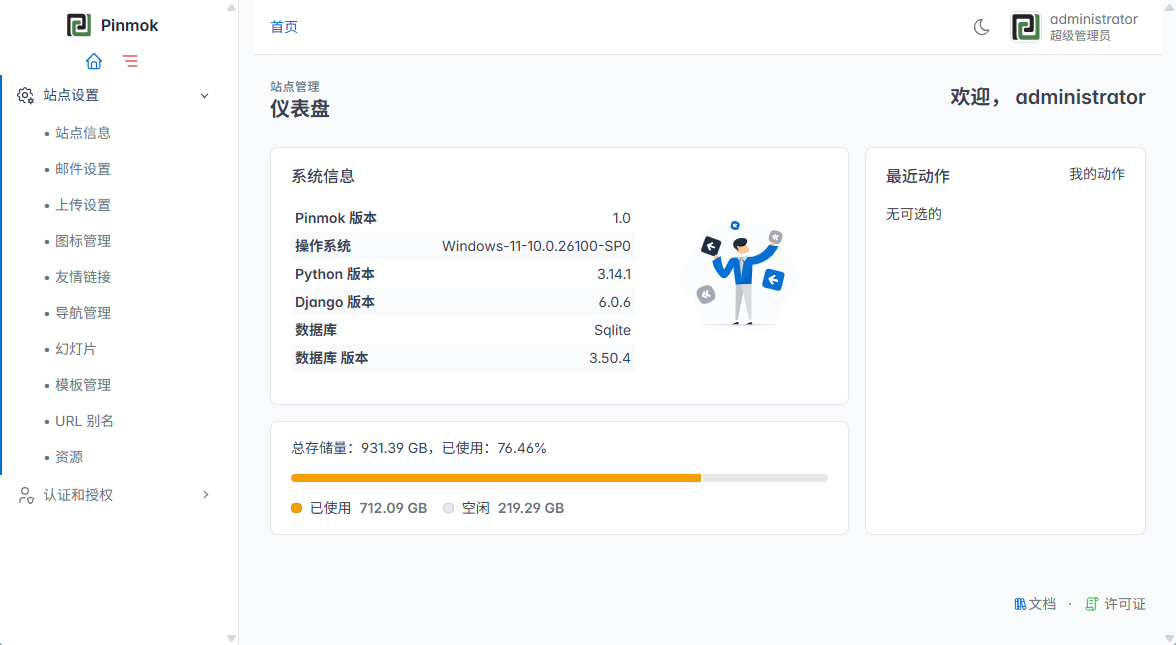
安装完成,你可以开始使用 Pinmok 了。