主题
如果你已经熟悉了主题机制,可以展开快速开始,进行快速查阅。
快速开始
-
创建主题目录
在 Django 能够找到的模板目录中,按以下结构新建主题文件夹:
templates/ → Django 模板文件夹 └── themes/ → 主题文件夹,名称必须为 themes └── mytheme/ → 你的模板文件夹 ├── theme.json → 主题描述文件 ├── index.html → 主题模板文件 └── index.json → 模板配置文件 -
编写主题描述文件 theme.json
每个主题目录下都必须包含一个 主题配置文件(theme.json),用于描述该主题的元信息、变量定义和页面模板映射。在该文件中定义的变量是全局可用的, 即任何模板都可以直接调用。
{ "name": "My Theme", "app_label": "myapp", "version": "1.0.0", "vars": { "site_title": { "title": "站点标题", "type": "text", "default": "我的站点" } } } -
编写模板配置文件
配置文件名须与模板文件名一致(仅扩展名不同)。action 的值须与渲染该模板的视图所对应的 URL name 一致。
{ "name": "首页", "action": "myapp_index", "vars": { "banner_text": { "title": "横幅文字", "type": "text", "default": "欢迎访问" } }, "fieldsets": { "sidebar": { "title": "侧边栏", "vars": { "title": { "title": "侧边栏标题", "type": "text", "default": "最新文章" }, "count": { "title": "显示数量", "type": "number", "default": 5 } } } } } -
编写模板文件
配置文件中声明的变量可在模板中直接使用:
<title>{{ site_title }}</title> <h1>{{ banner_text }}</h1> <aside> <h2>{{ sidebar.title }}</h2> <p>显示数量:{{ sidebar.count }}</p> </aside> -
注册自定义数据源(可选)
如需使用自定义数据源,在应用根目录创建 datasource.py,将数据源注册为 Django Widget 的子类。Pinmok 会直接调用它渲染后台配置控件, 因此注册的类必须是可实例化的 Widget 子类。
# myapp/datasource.py from django.forms.widgets import Select from pinmok.padmin.datasource import datasource @datasource.register('my_source') class MyDataSource(Select): def __init__(self, attrs=None): choices = [('', '请选择'), ('a', '选项 A'), ('b', '选项 B')] super().__init__(attrs=attrs, choices=choices) -
在后台安装并激活主题
进入后台主题管理页面,找到 mytheme,依次点击安装和激活,主题即刻生效。激活后即可在配置页面对各模板变量进行设置。
概述
Pinmok 提供了一整套主题管理机制,方便开发者为具体应用搭建可配置的前端界面。主题以 Django 模板为载体,配套结构化的 JSON 配置文件,通过后台可视化界面管理模板变量,Pinmok 在渲染时自动将当前配置值注入模板上下文,无需修改视图代码。
配置文件的引入是为了解决一类特定问题:某些数据在开发阶段无法确定,只有在实际部署使用时才能由使用者决定,例如侧边栏显示哪个文章分类、导航绑定哪组链接。 配置文件将这类决策从代码中剥离,交由使用者在后台自行设定,模板代码本身无需改动。配置文件并非必须,不需要后台配置的模板可以不提供。
主题系统以应用为单位进行管理。每个应用可以独立安装多套主题,同一时间只能启用一套。配置文件支持多语言,Pinmok 会根据当前激活的语言自动选择对应版本。
主题结构
主题目录需放置在 Django 可识别的模板搜索路径下,并遵循固定的路径约定:
templates/
└── themes/
    ├── default/
    │   ├── theme.json
    │   ├── index.html
    │   └── index.json
    └── nature/
        ├── theme.json
        └── ...
themes/ 是固定目录名,其下每个子目录对应一套独立主题,目录名即为该主题的标识符。每套主题必须包含 theme.json 作为主题描述文件,
其余模板文件及配置文件由开发者根据实际需要自行决定。
将主题目录放置到位后,进入后台主题管理页面(若已在该页面,刷新一次),系统会自动扫描 themes/ 目录并列出所有已识别的主题,之后即可在界面上执行安装和激活操作。
主题管理
安装与激活
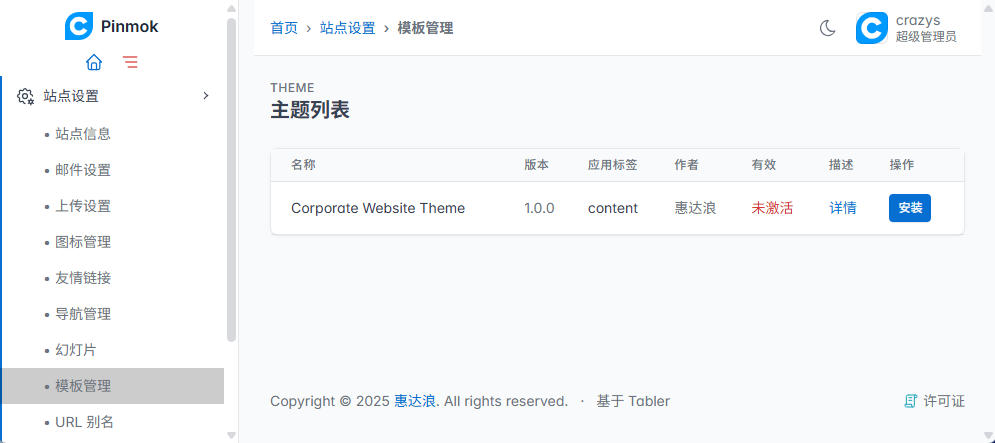
主题放置到位并被系统识别后,在后台主题管理页面点击安装,Pinmok 会读取 theme.json 及所有模板配置文件,将主题信息和变量初始值写入数据库。安装完成后,点击
激活即可将该主题设为当前生效的主题。
同一应用下只能有一套主题处于激活状态。激活新主题时,同应用下原有的激活主题会自动停用,无需手动操作。
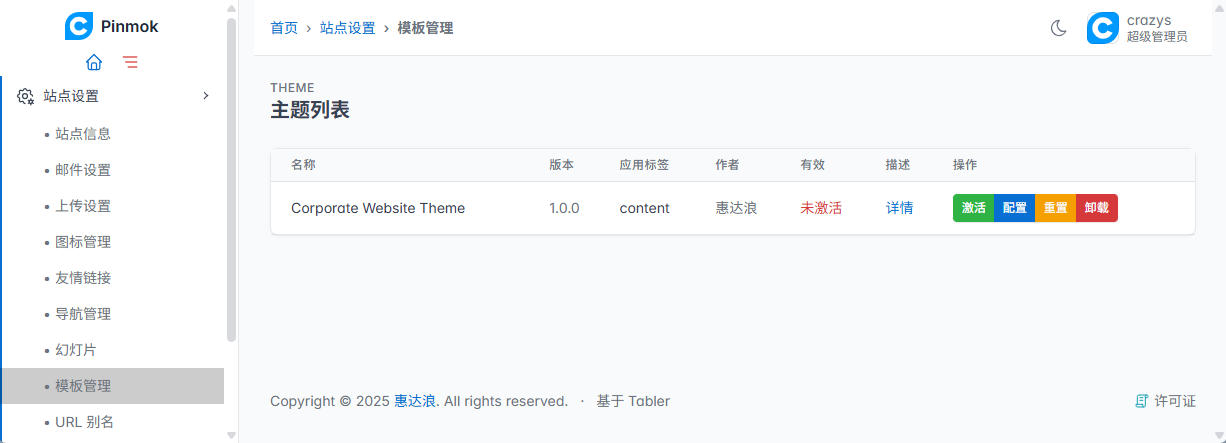
卸载主题只删除数据库记录,不会删除文件。已激活的主题不能卸载,需先激活其他主题后再执行卸载。
重置主题
重置会清空所有已配置的变量值
重置操作会删除主题在数据库中的全部记录,并重新从 JSON 文件读取初始值写入。所有在后台配置页面中修改过的变量值都会丢失,且无法恢复。
配置一套主题的变量可能需要投入大量时间,请在确认不再需要当前配置时,再执行重置操作。如果只是更新了模板文件,无需重置;只有当 JSON 配置文件的结构发生变化 (新增或删除了变量),才需要通过重置同步到数据库。
配置文件
Pinmok 的配置文件分为两类:主题配置文件 theme.json 和模板配置文件。两类文件均支持定义变量(vars)和区块变量(fieldsets),核心区别在于作用域——
theme.json 中的变量在整套主题范围内全局生效,模板配置文件中的变量仅对对应模板生效。
模板配置文件是可选的。没有配置文件的模板可以被视图直接调用渲染,但不参与变量注入,也不会出现在后台配置页面中。 action 字段的作用是在运行时将配置与具体页面绑定——Pinmok 通过它找到对应的模板配置并合并变量。同一 action 可以对应多个模板配置文件,开发者可以据此实现 同一页面的多模板切换,例如为不同状态的内容分别配置独立的展示模板。
多语言支持
配置文件支持按语言提供不同内容,命名格式为 文件名.语言代码.json。以主题配置文件为例:
theme.json:默认配置文件,必须存在。当系统未匹配到当前语言对应的配置文件时,自动回退到此文件。theme.zh-hans.json:简体中文配置文件,后台切换至简体中文时生效。theme.en.json:英语配置文件,后台切换至英文时生效。
模板配置文件遵循相同规则,例如 index.json、index.zh-hans.json、index.en.json。
提示
语言代码请必须使用 Django 系统内的语言编码(如 zh-hans、en-us),因为 Pinmok 会获取当前语言编码,并根据该编码查找对应的配置文件。
theme.json
theme.json 是主题描述文件,所有主题均必须包含。支持的字段如下:
| 字段 | 必填 | 说明 |
|---|---|---|
name |
是 | 主题名称,用于在后台界面中标识主题 |
app_label |
是 | 主题归属应用,必须是已安装的合法应用名 |
version |
主题版本号 | |
author |
作者信息 | |
description |
主题说明 | |
preview_url |
主题预览链接 | |
vars |
全局变量定义,参见变量与区块 | |
fieldsets |
全局区块变量定义,参见变量与区块 |
模板配置文件
模板配置文件与对应的模板文件必须同名,仅扩展名不同。例如模板文件为 list.html,其配置文件应命名为 list.json。Pinmok
在安装主题时,会取配置文件名去掉扩展名的部分作为模板标识,并据此在运行时定位对应的 HTML 文件(路径为 themes/{主题目录}/{模板标识}.html)。
命名一致性
模板文件(.html)与配置文件(.json)的文件名(不含扩展名)必须保持一致,否则 Pinmok 无法正确关联两者。
模板配置文件支持的字段如下:
| 字段 | 必填 | 说明 |
|---|---|---|
name |
✓ | 模板名称,例如"文章列表"、"首页",显示在后台配置界面 |
action |
✓ | 页面动作标识,与该模板对应的 Django URL name 保持一致,Pinmok 通过此字段将配置与具体页面绑定 |
order |
排序权重,整数类型,数字越小排序越靠前,默认值为 10000 |
|
vars |
模板变量定义,参见变量与区块 | |
fieldsets |
模板区块变量定义,参见变量与区块 |
order 决定的是后台主题配置页面中模板列表的展示顺序,数值越小越靠前。如果不设置该字段,系统按数据库记录的写入顺序排列,也就是安装主题时各模板被扫描到的顺序, 这个顺序通常不直观,建议有多个模板时显式设置 order。
变量与区块
配置文件中定义的变量会在主题激活后,由 Pinmok 在渲染对应模板时注入上下文,可以在模板中直接使用。
变量(vars)
{
  "vars": {
    "company_name": {
      "title": "公司名称",
      "type": "text",
      "default": "Pinmok",
      "tip": "显示在页面头部的公司名称"
    }
  }
}
vars 下的每个键即为变量名,在模板中通过 {{ company_name }} 直接调用。各字段说明如下:
| 字段 | 必填 | 说明 |
|---|---|---|
title |
✓ | 变量在后台配置页面中显示的标题 |
type |
✓ | 变量类型,可选值见下表 |
default |
默认值。text 和 textarea 默认为空字符串,number 默认为 0,boolean 默认为 false |
|
tip |
提示文本,显示在后台配置项下方,用于说明变量用途 |
| 类型 | 后台控件 | 说明 |
|---|---|---|
text |
单行文本框 | |
textarea |
多行文本框 | |
number |
数字输入框 | |
boolean |
开关按钮 | |
datasource |
数据源选择器 | 需配合 source 字段使用,参见数据源 |
区块(fieldsets)
变量也可以按组归类,定义在 fieldsets 中。每个区块需设置 title,作为后台配置页面中的分组标题。区块内的 vars 定义规则与顶层变量完全一致,但在模板中以嵌套方式访问,例如
{{ sidebar.count }}。
{
  "fieldsets": {
    "sidebar": {
      "title": "侧边栏",
      "vars": {
        "count": {
          "title": "显示数量",
          "type": "number",
          "default": 5
        }
      }
    }
  }
}
数据源
前面介绍的变量类型(text、number、boolean 等)取值方式都很简单:在后台配置页面里由用户直接填写一个文本、数字或开关状态即可, Pinmok 内置了固定的渲染方式。但有些变量的取值不是靠用户手动输入产生的,而是需要通过某种业务逻辑获取——例如"侧边栏显示哪个文章分类", 这个值要从 Category 表中查询得到;也可能来自与数据库无关的其他业务逻辑。这类变量没办法简单地用一个输入框来配置, 必须先执行查询或逻辑运算,再把结果提供给用户选择。
datasource(数据源)就是为此设计的变量类型,"数据源"这个名字也由此而来——它代表的不是某种固定输入方式,而是一个"数据从哪里来"的 逻辑来源。Pinmok 已经内置了部分常用的数据源,可以直接在配置文件中通过 source 字段指定使用;如果内置数据源无法满足需求, 开发者也可以自行编写并注册新的数据源,详见自定义数据源。
使用内置数据源
Pinmok 内置了以下数据源:
| key | 说明 |
|---|---|
nav |
导航分组 |
slider |
轮播图分组 |
在配置文件中,将变量 type 设为 datasource,并通过 source 指定数据源 key:
{
  "vars": {
    "main_nav": {
      "title": "主导航",
      "type": "datasource",
      "source": "nav",
      "multiple": false
    }
  }
}
| 字段 | 必填 | 说明 |
|---|---|---|
source |
✓ | 数据源 key |
multiple |
是否允许多选,默认为 false |
完整示例
以下示例展示了一套完整主题的目录结构、配置文件及模板文件的用法。
目录结构
templates/
└── themes/
    └── sample/
        ├── theme.json
        ├── list.html
        └── list.json
theme.json
{
  "name": "Sample Theme",
  "app_label": "content",
  "version": "1.0.0",
  "author": "惠达浪",
  "description": "A theme for demonstration.",
  "preview_url": "https://www.qdcrazy.cn",
  "vars": {
    "company_name": {
      "title": "公司名称",
      "type": "text",
      "default": "",
      "tip": "显示在站点头部和浏览器标题中"
    }
  },
  "fieldsets": {
    "sidebar": {
      "title": "侧边栏",
      "vars": {
        "category": {
          "title": "分类",
          "type": "datasource",
          "source": "category"
        },
        "title": {
          "title": "侧边栏标题",
          "type": "text",
          "default": "最新文章"
        },
        "count": {
          "title": "显示数量",
          "type": "number",
          "default": 5
        },
        "show_thumbnail": {
          "title": "显示缩略图",
          "type": "boolean",
          "default": true
        }
      }
    }
  }
}
list.json
{
  "name": "文章列表",
  "action": "content_article_list",
  "vars": {
    "page_title": {
      "title": "页面标题",
      "type": "text",
      "default": "文章",
      "tip": "显示在列表页顶部"
    },
    "page_size": {
      "title": "每页数量",
      "type": "number",
      "default": 10
    },
    "show_author": {
      "title": "显示作者",
      "type": "boolean",
      "default": true
    }
  }
}
list.html
<h1>{{ page_title }}</h1>

<p>每页显示:{{ page_size }} 条</p>

{% if show_author %}
<p>显示作者信息</p>
{% endif %}

<aside>
    <h2>{{ sidebar.title }}</h2>
    {% if sidebar.show_thumbnail %}
    {# 渲染缩略图 #}
    {% endif %}
</aside>

<footer>{{ company_name }}</footer>
后端开发
本节内容面向编写视图、模型或其他 Python 代码的开发者,模板开发者无需关心这部分内容。
自定义数据源
当内置数据源(nav、slider)无法满足需求时——例如变量需要关联开发者自己应用中的模型,或取值依赖某些业务逻辑——就需要自定义数据源。
整个过程分为两步:编写一个继承自 Django Widget(或其子类)的类,在其中实现具体的数据获取逻辑;然后通过 @datasource.register
装饰器将这个类注册到 Pinmok 的数据源注册表中,之后即可在配置文件里通过 source 字段引用它。
后台主题配置页面在渲染时,会直接调用注册的类生成的 Widget 实例完成渲染,因此注册的类必须是合法可实例化的 Widget 子类。
注册位置约定
Pinmok 在启动时会自动扫描所有已安装应用下的 datasource.py。因此,自定义数据源必须定义在应用根目录下的 datasource.py 文件中,
才能被 Pinmok 正确加载。
代码示例
以一个简单的例子说明完整的实现过程。假设业务中有一个 MyModel 模型,需要在后台配置页面中提供一个选择框,让用户从 MyModel 的现有数据中选取一项:
# myapp/datasource.py

from django.forms.widgets import Select
from pinmok.padmin.datasource import datasource


@datasource.register('my_source')
class MyDataSource(Select):
    def __init__(self, attrs=None, multiple=False, category=None):
        from .models import MyModel
        queryset = MyModel.objects.filter(category=category) if category else MyModel.objects.all()
        choices = [('', '请选择')] + [(obj.pk, obj.name) for obj in queryset]
        super().__init__(attrs=attrs, choices=choices)
这段代码做了以下几件事:
@datasource.register('my_source')将这个类注册为 key 为my_source的数据源,之后配置文件中通过该 key 引用它。MyDataSource继承自 Django 内置的Select,因此它本身就是一个合法的下拉选择框 Widget,无需额外实现渲染逻辑。__init__中执行实际的查询逻辑:根据传入的category参数过滤MyModel,并组装成 (值, 显示文本) 形式的 choices 列表, 这正是数据源“动态获取数据”的核心所在。multiple和category是这个数据源自定义的参数,并非 Django Widget 的标准参数,它们的值来自配置文件,具体传递规则见下文。
注册完成后,即可在配置文件中通过 "source": "my_source" 引用该数据源:
{
  "vars": {
    "my_var": {
      "title": "我的变量",
      "type": "datasource",
      "source": "my_source",
      "multiple": false,
      "category": "news"
    }
  }
}
保持视觉风格统一
后台配置页面整体采用 Tabler 样式。自定义 Widget 如果直接继承 Django 内置的原生类,渲染出来的样式可能与后台其他部分不一致。可以优先使用 Pinmok 提供的 Widget(完整列表见模型管理表单控件一节),也可以根据需要自行编写符合 Tabler 规范的 HTML。
参数传递规则
配置文件中,除 title、type、default、tip 之外的所有字段,均会作为关键字参数传入 Widget 的 __init__。以上例中的 multiple 和 category
为例:配置文件写 "multiple": false,Pinmok 会自动将其作为 multiple=False 传入 __init__。
- 如果
__init__声明了**kwargs,所有额外参数都会原样传入。 - 如果没有声明
**kwargs,Pinmok 只传入__init__中明确声明的参数,其余忽略。
在视图中使用主题服务
主题的模板路径解析和变量注入并非自动发生,需要开发者在视图中显式调用 ThemeService 提供的接口完成。Pinmok 提供了三个面向视图开发的方法:
get_template_path、get_vars_context、get_template_choices。
get_template_path
获取模板路径
ThemeService.get_template_path(app_label: str, filename: str) -> str | None
根据模板文件名返回该主题下对应模板的完整路径,供视图直接传给 render() 使用。这个方法只负责拼接路径字符串,不读取文件、不做任何校验。
参数
app_label:应用名称。Pinmok 根据该值查找此应用当前激活的主题,不同应用的主题相互独立。filename:模板文件名(不含扩展名),需要与该主题下某个模板文件的实际文件名对应,也对应该模板配套的配置文件名(如果有)。
返回值
如果该应用存在激活主题,返回形如 themes/{主题目录}/{filename}.html 的字符串路径;如果该应用当前没有激活的主题,返回 None。
调用方需要自行处理 None 的情况,通常是回退到应用自带的默认模板。
示例代码
from pinmok.padmin.service.theme import ThemeService


def article_list(request):
    # 获取 content 应用当前激活主题下,list 模板的完整路径
    template_path = ThemeService.get_template_path('content', 'list')

    if template_path is None:
        # 没有激活主题时,回退到应用自带的默认模板,保证页面始终可渲染
        template_path = 'content/list.html'

    return render(request, template_path, {})
get_vars_context
获取变量上下文
ThemeService.get_vars_context(app_label: str, filename: str) -> dict
返回某个模板文件(由 filename 标识)在当前激活主题下配置的全部变量值,用于注入模板渲染上下文。开发者无需自己读取 JSON 配置文件、 合并全局变量与页面变量,调用这一个方法即可拿到渲染所需的全部数据。
参数
app_label:应用名称,决定查找哪个应用下的激活主题。filename:模板文件名(不含扩展名),与get_template_path接收的filename含义完全一致,用于精确定位某一条模板配置。filename在一套主题内是唯一的,因此即便多个模板共享同一个action,也能准确取到对应那一份变量,不会出现歧义。
返回值
返回一个字典,合并了 theme.json 中的全局变量与该 filename 对应模板配置文件中的页面变量。两者键名冲突时,页面变量覆盖全局变量。
顶层变量以普通键值对形式存在于字典中,可在模板里直接以 {{ 变量名 }} 访问;区块变量(fieldsets)以嵌套字典形式存在,模板中以
{{ 区块名.变量名 }} 访问。如果该应用没有激活主题,或者找不到对应 filename 的模板配置,对应部分会被跳过,不会抛出异常,调用方可以安全地直接使用返回值。
示例代码
from pinmok.padmin.service.theme import ThemeService


def article_list(request):
    # 获取 list 这个模板文件对应的全部变量值
    # 返回的字典里既包含顶层变量(如 company_name),也包含区块变量(如 sidebar)
    context = ThemeService.get_vars_context('content', 'list')

    # 业务数据正常加入 context,与主题变量互不冲突
    context['articles'] = Article.objects.all()

    # 模板中可以直接访问 context['sidebar']['title'],即模板里的 {{ sidebar.title }}
    template_path = ThemeService.get_template_path('content', 'list')
    return render(request, template_path or 'content/list.html', context)
get_template_choices
获取可选模板列表
ThemeService.get_template_choices(app_label: str, action: str) -> list[tuple[str, str]]
返回某个 action 下所有可用的模板文件名列表。这个方法用于实现"同一页面允许使用多套模板"的场景。
参数
app_label:应用名称,决定查找哪个应用下的激活主题。action:页面动作标识,与模板配置文件中的 action 字段对应。
返回值
返回一个 (filename, 名称) 元组列表,可直接用作下拉框的 choices。列表第一项固定为 (action, '默认'),代表与 action
同名的默认模板;其余项来自配置文件中 action 相同但 filename 不同的模板配置,元组第二项取自这些配置文件中的 name 字段。
示例代码
from pinmok.padmin.service.theme import ThemeService


def template_settings(request):
    # 获取 shop_product_detail 这个 action 下所有可选模板
    choices = ThemeService.get_template_choices('shop', 'shop_product_detail')
    # 返回示例:[('shop_product_detail', '默认'), ('product_promo', '促销商品详情')]

    return render(request, 'shop/admin/template_settings.html', {'choices': choices})
小结
get_template_path 负责定位模板文件,get_vars_context 负责取出该模板对应的变量,get_template_choices 负责列出某个 action 下有哪些模板可选。
三者各自独立,具体如何在业务代码中组合使用,由开发者根据实际场景决定。